Сначала определите, какие данные меняются в документе, и создайте для них поля с понятными названиями и начальными значениями. DOCX PRO покажет доступные варианты каждой созданной метки. Выберите нужные, расставьте их в Word и загрузите готовый файл.
После настройки создавайте документы по одному через форму или до 100 файлов из Excel.
Перед началом
Определите, какие данные меняются
Возьмите один заполненный документ, который хотите превратить в шаблон. Определите, какие сведения вы обычно меняете при создании следующего документа: дату, номер, клиента, сумму и другие реквизиты.
Откуда берутся поля
Из изменяемых значений документа
Постоянный текст, заголовки и условия остаются как есть. Каждое изменяемое значение станет отдельным исходным полем шаблона.
ООО «Вектор»→Покупатель
17.08.2026→Дата
65 000 ₽→Цена
456-2026→Номер_акта
✓
Простой ориентир: если значение в следующем документе может стать другим, его нужно вынести в поле. Если оно всегда остаётся неизменным, поле создавать не требуется.
После анализа документа перенесите найденные переменные в DOCX PRO. Для каждого поля укажите название, тип и начальное значение из заполненного документа — оно понадобится для проверки меток, модификаций и формул.
Что нужно сделать
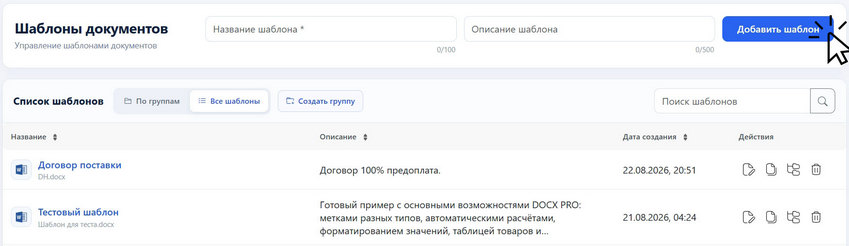
Создайте новый шаблон в личном кабинете.Укажите название и при необходимости добавьте краткое описание, затем нажмите «Добавить шаблон».Введите название шаблона — после сохранения он появится в общем списке.
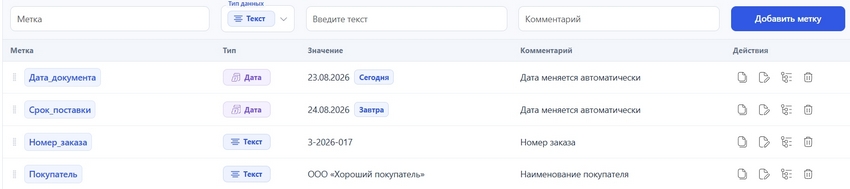
Добавьте поля и начальные значения.Каждое выявленное изменяемое значение превратите в отдельное поле: «Покупатель», «Дата», «Цена», «Номер акта». Укажите его текущую величину из исходного документа и выберите тип — текст, дата, число или сумма.Перенесите названия найденных переменных, выберите тип данных и укажите начальное значение. На его основе DOCX PRO сразу покажет результаты модификаций.
i
Зачем указывать значение сразу?
По нему сервис формирует предварительные результаты: дату в разных форматах, сумму с валютой и прописью, а также результаты формул. Так вы сможете проверить метки ещё до работы с документом Word.
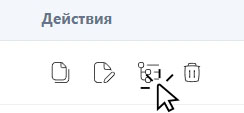
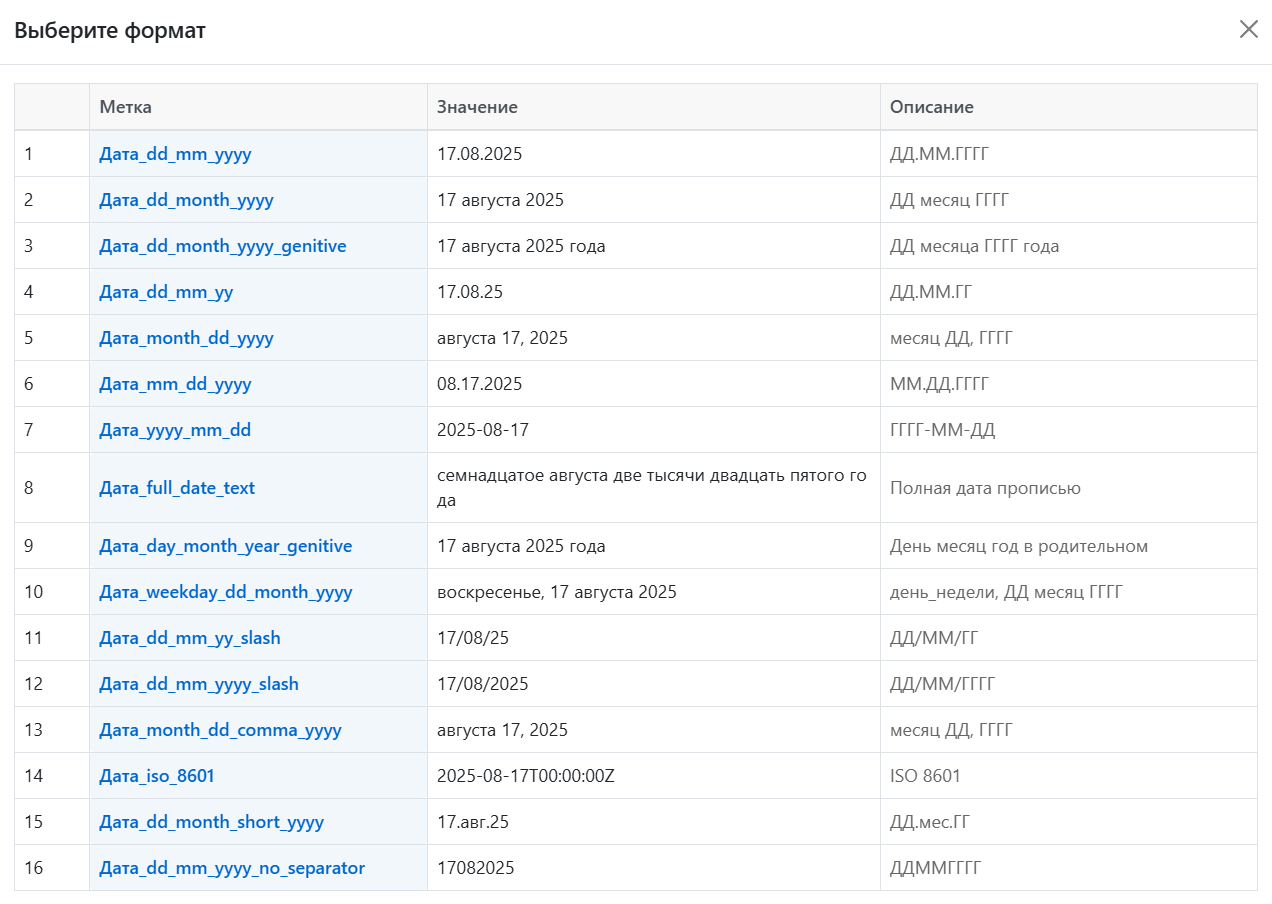
Посмотрите доступные варианты метки.В строке нужного поля нажмите кнопку «Варианты метки», отмеченную курсором на скриншоте. DOCX PRO покажет доступные форматы с готовыми названиями и примерами результата.Нажмите на отмеченную курсором кнопку, чтобы открыть варианты выбранной метки.Сравните примеры в колонке «Значение», выберите подходящий формат и скопируйте его название. Эту метку мы вставим в Word на следующем шаге.
Сразу на этапе настройки
Одна метка — десятки готовых вариантов
Добавьте метку один раз — DOCX PRO сразу предложит разные варианты её отображения. Например, число можно показать как обычное значение, сумму с валютой или текст прописью. Выберите нужные варианты и используйте их в документе.
Несколько форматов одного значения
Для поля «Цена» можно заранее выбрать число, сумму с валютой или текст прописью. Все варианты будут заполняться из одного поля формы.
Одно исходное полеЦена65000
01
В шаблоне WordТри варианта одной метки
Исходное значение{{Цена}}
Сумма с валютой{{Цена_currency_rub}}
Сумма прописью{{Цена_in_words_ru}}
DOCX PRO→
02
В готовом документеВсе варианты заполнены
Исходное значение65000
Сумма с валютой65 000,00 ₽
Сумма прописьюшестьдесят пять тысяч рублей ноль копеек
Одно значение — три готовых представления
Используйте в одном шаблоне любые нужные варианты метки. Для следующего документа измените только значение поля «Цена» — DOCX PRO одновременно обновит исходную метку и все её модификации, сколько бы раз они ни встречались в файле.
Табличные данные
Целая таблица — на месте одной метки
Если документ содержит перечень товаров или услуг, вам не придётся заранее готовить нужное количество строк. Добавляйте данные при заполнении, а DOCX PRO соберёт из них таблицу в готовом документе.
01
В шаблоне Word
Добавляйте столько строк, сколько нужно
Поставьте в Word метку [[[TABLE_HERE]]]. При заполнении добавьте товары — сервис вставит на её место готовую таблицу и рассчитает итоговую сумму.
В шаблоне Word[[[TABLE_HERE]]]↓
НаименованиеКол-воСумма
Товар 1210 000,00
Товар 23063 000,00
Товар 31185 800,00
Итого158 800,00
Формулы создаются из готовых полей
С любыми числовыми полями можно выполнять основные арифметические операции: складывать, вычитать, умножать и делить значения. В одной формуле можно объединить несколько действий и задать порядок вычислений с помощью скобок.
+Сложение−Вычитание×Умножение÷Деление
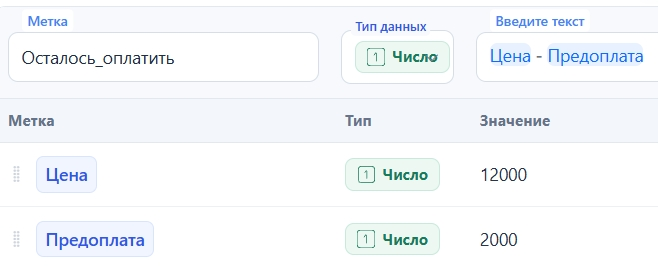
Задайте название результата «Осталось оплатить» и сразу составьте формулу из ранее созданных полей: Цена - Предоплата.
После сохранения результат становится отдельной меткой. Её можно использовать в Word-документе так же, как обычное поле, а значение будет пересчитываться автоматически при каждом заполнении формы.
↻
Начальные значения можно изменить в любой момент
Используйте данные из заполненного документа, который превращаете в шаблон. Они станут значениями для первого документа. Для каждого следующего документа достаточно заменить их новыми — поля, метки и формулы настраивать повторно не потребуется.
Теперь откройте исходный договор, счёт или акт в Microsoft Word. Замените изменяемые значения на обычные или модифицированные метки, которые вы получили в сервисе.
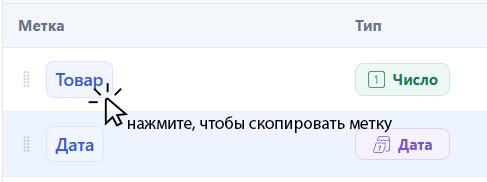
Скопируйте нужную метку из DOCX PRO.Нажмите прямо на плашку с названием метки — она автоматически скопируется в буфер обмена. Таким способом можно скопировать обычную метку {{Дата}} или выбранную модификацию {{Дата_dd_month_yyyy}}.Нажмите на саму метку — после этого её можно сразу вставить в нужное место документа Word.
!
Метки можно смешивать в одном документе
Одно исходное поле может использоваться в разных представлениях: в шапке — дата цифрами, в тексте — дата словами; в таблице — сумма с валютой, ниже — та же сумма прописью.
Вставьте её вместо старого значения в Word.Если значение встречается несколько раз, используйте одну и ту же метку во всех нужных местах.
Договор.docx — Microsoft Word
ДОГОВОР № {{Номер}}
г. Москва{{Дата_dd_month_yyyy}}
{{Покупатель}}, именуемое в дальнейшем «Заказчик», заключило настоящий договор.
Стоимость услуг составляет {{Цена_currency_rub}}.
Сумма прописью: {{Цена_in_words_ru}}.
Aa
Оформление метки определяет оформление результата
Подставленное значение наследует шрифт, размер, цвет и начертание метки в Word-шаблоне. Если метка набрана красным цветом и шрифтом 11 pt, готовое значение сохранит именно такое оформление — даже если основной текст документа набран шрифтом 14 pt.
ШрифтРазмерЦветНачертание
Выделяйте и оформляйте метку целиком, включая фигурные скобки. Это можно использовать как дополнительный инструмент оформления готового документа.
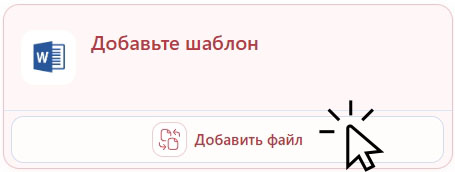
Загрузите подготовленный DOCX в созданный шаблон.Сохраните документ Word, вернитесь на страницу шаблона в DOCX PRO и нажмите кнопку «Заменить файл». Можно поступить ещё проще: находясь на странице шаблона, перетащите сохранённый файл прямо в окно браузера.
01Загрузите файл
Нажмите «Заменить файл» и выберите подготовленный документ DOCX — либо просто перетащите его в окно браузера.
02Убедитесь, что файл прикреплён
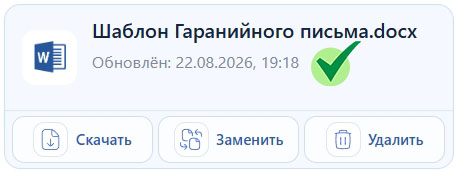
После загрузки имя файла появится на странице шаблона. Значок справа позволяет в любой момент скачать исходник для редактирования.
Что сделает DOCX PRO после загрузки
01Привяжет файл к шаблону
Загруженный документ станет рабочим файлом выбранного шаблона.
02Проверит метки на ошибки
DOCX PRO проверит названия меток и сообщит, если обнаружит неизвестную метку или опечатку.
03Сохранит исходник для редактирования
Файл можно скачать, изменить в Word и снова загрузить через кнопку «Заменить файл».
✓
DOCX остаётся обычным документом Word
Структура, таблицы, подписи, шрифты и оформление сохраняются. Сервис заменяет только расставленные вами метки.
Откройте готовый шаблон и замените сохранённые значения актуальными: укажите нового покупателя, дату, номер, сумму и другие реквизиты. DOCX PRO обновит все связанные метки во всех местах документа.
Данные нового документа
Замените сохранённые значения
Не нужно искать каждое значение в тексте. Измените его один раз в форме — сервис обновит все связанные места.
Дата: 07.08.2026
Сумма: 65 000 рублей
Договор: № 234-44
✓
Модификации не нужно заполнять отдельно
Вы меняете только исходные значения: дату, покупателя, цену и предоплату. Все варианты даты и суммы, а также результаты формул сервис рассчитает и подставит автоматически.
После создания документ можно скачать в редактируемом формате DOCX или в PDF, а затем отправить клиенту, сохранить или распечатать.
ДОГОВОР № 234-44г. Москва · 07 августа 2026 года
Стоимость услуг: 65 000,00 ₽
✓ Все значения подставлены
✓
Документ готов
Форматирование, таблицы, отступы и структура остаются такими же, как в исходном шаблоне.
↻
Следующий документ — без повторной настройки
Вернитесь к шаблону, введите новые значения и снова скачайте результат. Метки и сам шаблон подготавливать заново не нужно.
После настройки шаблона
Один шаблон — два способа создания документов
Для разовой задачи заполните обычную форму. Когда документов много, передайте все данные одной таблицей Excel.
1 Для одного документа
Заполните форму
Введите актуальные данные в поля шаблона и сразу скачайте готовый документ.
ПокупательООО «Вектор»
Сумма65 000 ₽
Создать документ →
→
W✓ готов
Форма→DOCX или PDF
PRO Для серии документов
До 100 документов из Excel
Заполните одну строку для каждого документа. DOCX.PRO обработает таблицу и соберёт результат в ZIP-архив.